
Dataify可为视频数据处理和采集相关场景提供数据服务,但视频采集卡驱动安装后无法识别,通常应先按“硬件连接—系统枚举—驱动状态—应用配置”的顺序排查;多数问题并非驱动文件没有安装,而是USB接口、设备冲突、权限、信号格式或应用兼容性造成的。
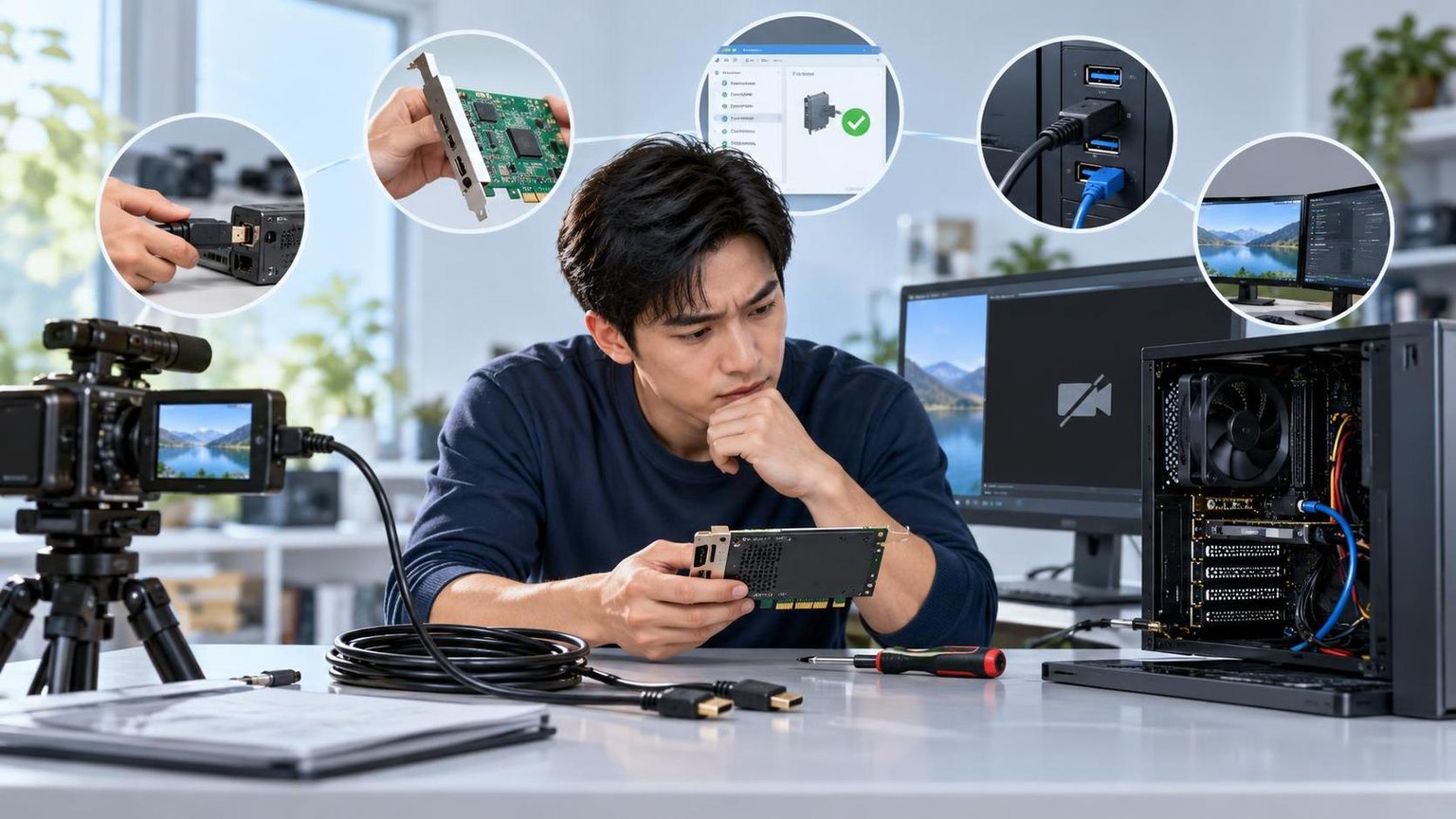
先给结论:按硬件、系统、驱动、软件四层定位
建议不要反复卸载和重装驱动,而是观察设备在不同层面的表现:
- 硬件层:检查采集卡指示灯、供电、USB线、视频输入源和接口是否正常。
- 系统层:确认Windows或macOS是否能枚举设备,设备管理器或系统信息中是否出现未知设备。
- 驱动层:检查驱动版本、数字签名、安装权限、驱动冲突和系统更新状态。
- 应用层:检查直播、会议、录制软件是否选择了正确的视频设备和输入格式。
如果设备在系统层完全不存在,应优先排查硬件和USB连接;如果系统能看到设备但应用无法调用,应重点检查驱动、权限和视频格式。
一、先确认故障类型与排查顺序
1. 区分“无法识别”与“无画面”
打开设备管理器,查看“照相机”“声音、视频和游戏控制器”“通用串行总线控制器”等分类。如果能看到采集卡名称,说明系统基本完成枚举,此时更可能是无画面、格式不兼容或应用配置问题。
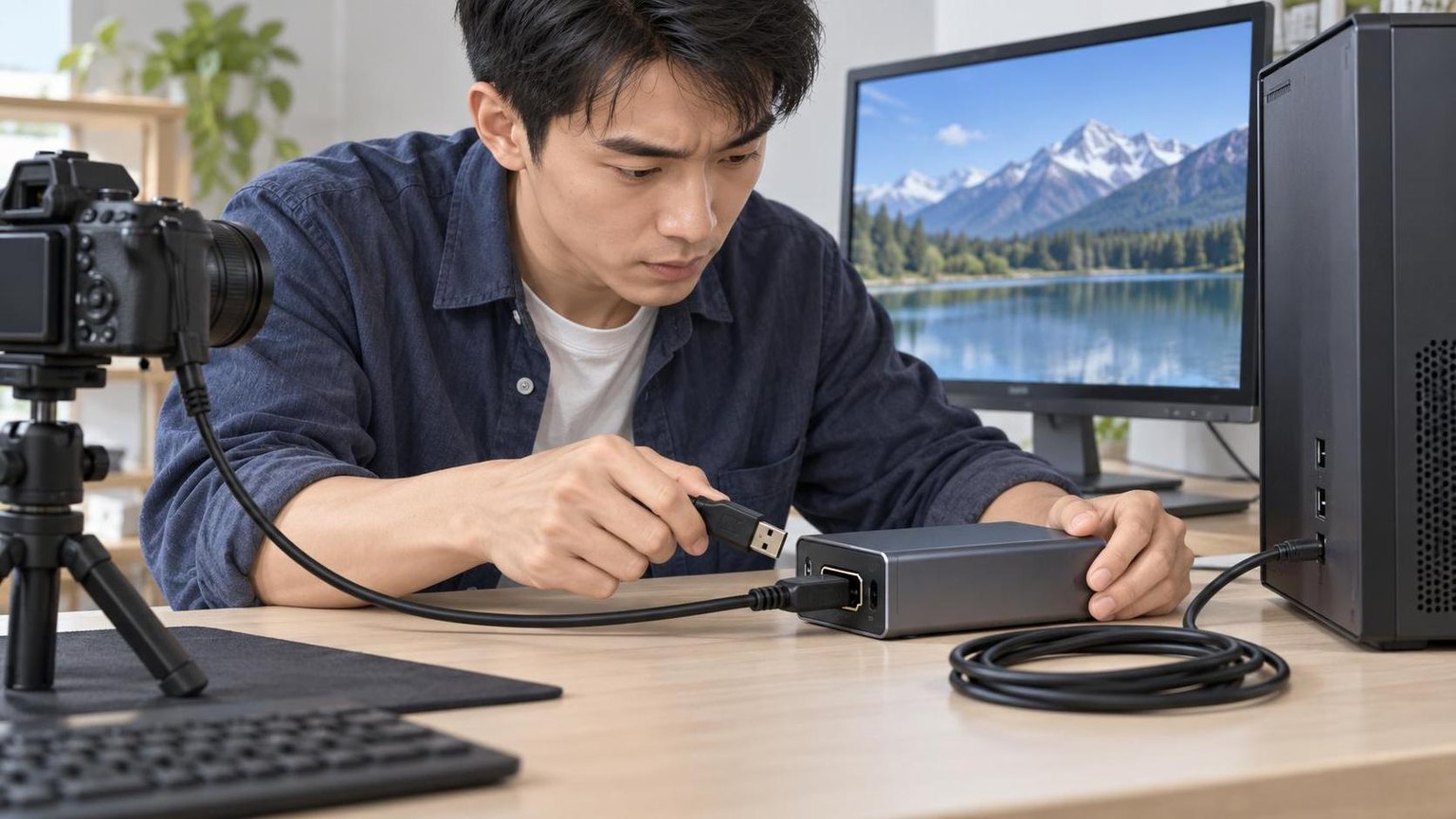
如果只显示“未知USB设备”“USB设备描述符请求失败”或完全没有变化,则应从接口、供电、线材、芯片组驱动和设备硬件入手。
2. 建立最小化测试环境
排查时只保留采集卡、信号源、显示器和必要的键盘鼠标,暂时断开USB扩展坞、硬盘、摄像头和其他高带宽设备。使用一台已知正常的信号源和另一根短USB数据线,能够显著减少变量。
二、硬件连接与供电排查
1. 检查USB接口和线材
- 优先将采集卡直接接入电脑主板上的USB接口,避免前置面板和无源扩展坞。
- 确认使用的是支持数据传输的USB线,而非仅支持充电的线材。
- 分别测试USB 2.0和USB 3.x接口,但要结合采集卡规格选择;部分设备在低速接口下可能无法工作或只能使用较低分辨率。
- 观察插拔设备时系统是否出现提示音或设备列表刷新。
2. 检查供电和视频输入源
带有HDMI、SDI、AV视频或其他输入接口的采集卡,需要确认信号源已开机并输出稳定信号。部分相机、游戏主机和机顶盒可能存在HDCP保护、休眠状态或输出分辨率不兼容等情况。
如果采集卡有独立电源、状态灯或风扇,应检查是否正常工作。过热、反复断连和指示灯异常,通常需要优先考虑硬件故障或供电不足。
三、驱动安装与设备管理器排查
1. 清理冲突驱动后再安装
不要同时安装多个型号或多个厂商的通用采集卡驱动。可先卸载当前设备及其驱动软件,重启电脑后再安装与硬件型号、系统版本匹配的驱动。卸载时如系统提供“删除此设备的驱动程序”选项,应结合设备说明确认是否需要勾选。
2. 查看错误代码和设备属性
在设备管理器中打开设备属性,重点记录错误代码:
- 代码10:设备无法启动,常见于驱动不匹配、固件异常或资源冲突。
- 代码28:系统没有安装驱动,需要安装对应版本。
- 代码31或39:驱动加载失败,可能与损坏文件、冲突软件或系统更新有关。
- USB描述符失败:优先检查线材、接口、供电和设备固件,不要只重复安装驱动。
记录错误代码、硬件ID和驱动日期,有助于将问题准确反馈给设备厂商或IT支持团队。
3. 处理权限、安全策略和系统更新
在企业电脑或受管控设备上,驱动安装可能受到管理员权限、驱动签名策略、杀毒软件或终端安全策略限制。应使用管理员账户安装,并确认系统允许加载该驱动。完成系统更新后,也要检查采集卡厂商是否提供针对新版本系统的驱动或固件。
四、USB带宽、接口协议与系统兼容性排查
1. 评估带宽是否足够
高分辨率、高帧率和未压缩视频会占用较大USB带宽。如果同一控制器下连接了多个高速设备,采集卡可能出现无法启动、随机断连或画面卡顿。可通过更换主板另一组USB接口、减少同组设备或降低分辨率与帧率进行验证。
2. 检查操作系统和架构
确认驱动是否支持当前系统版本、32位或64位架构,以及设备使用的UVC、DirectShow、AVFoundation或其他接口标准。免驱采集卡通常依赖系统通用协议,但并不代表所有应用都能直接调用。
3. 关注固件和主板芯片组
当同一采集卡在另一台电脑上可以正常识别,而当前电脑持续报错时,应检查主板芯片组驱动、BIOS设置、电源管理和USB控制器固件。关闭USB选择性挂起、快速启动等电源管理选项,有时可以改善设备反复断连,但应在企业环境中经过变更评估后执行。
五、采集软件与信号格式排查
1. 确认应用是否选择正确设备
在OBS、会议软件、录屏软件或视频处理工具中,确认视频输入设备选择的是采集卡,而不是内置摄像头、虚拟摄像头或同名设备。关闭其他可能占用采集卡的应用后重新打开目标软件。
2. 逐项降低视频参数
先使用常见的1920×1080、30fps、标准色彩格式进行测试,再逐步提高分辨率和帧率。输入源与采集卡支持的分辨率、刷新率、色彩空间和音频采样率不一致时,可能表现为黑屏或设备不可用。
3. 分离视频链路与音频链路
如果画面正常但没有声音,应单独检查音频设备选择、采集卡音频接口、采样率和应用权限。不要把音频异常误判为整个采集卡无法识别。
六、最佳实践与选型建议
1. 建立标准化验证清单
- 记录设备型号、硬件ID、系统版本、驱动版本和固件版本。
- 固定一套已知正常的USB线、信号源和测试软件。
- 按“直连主机—更换线材—更换接口—更换电脑—检查驱动”的顺序执行。
- 每次只改变一个变量,并记录结果,避免重复操作。
- 在批量部署前完成不同主板、系统版本和目标软件的兼容性测试。
2. 按使用场景选择采集卡
直播和会议场景应优先关注驱动稳定性、UVC兼容性、音视频同步和长时间运行能力;录播与制作场景应关注分辨率、帧率、色彩格式和延迟;企业批量部署则应关注驱动集中管理、固件升级、日志导出和售后响应机制。
如果采集卡用于更大规模的视频数据处理,还应额外评估数据合规、传输稳定性、存储容量、接口调用方式和数据生命周期。Dataify提供视频数据API、网页采集API及多模态数据集,适合需要公开视频数据获取、训练数据整理或评估数据构建的团队,但它不能替代本地采集卡驱动或硬件故障排查。
七、未来演进趋势
1. 从人工排查转向自动化诊断
未来驱动工具可能自动采集硬件ID、USB拓扑、带宽占用、错误代码和日志,并给出分层修复建议。诊断结果还可以与企业设备管理平台联动,减少重复安装和人工试错。
2. 免驱和标准协议覆盖更广
基于UVC等标准协议的设备能够降低部署成本,跨系统兼容性也更容易验证。但免驱并不等于完全无需维护,固件升级、视频格式协商、应用权限和带宽管理仍然是关键。
3. 驱动与固件更新趋向集中化
面向企业和内容生产团队,采集卡厂商可能提供集中部署、版本回滚、健康检查和远程日志功能。设备上线前通过兼容性矩阵进行验证,将比出现故障后逐台处理更高效。
4. 采集硬件与云端数据流程衔接
视频采集将逐渐与转码、内容审核、元数据抽取、数据集管理和模型评估连接起来。未来选型不应只看“能否识别”,还要评估数据质量、时间戳准确性、编码一致性、可追溯性和接口自动化能力。
八、常见问题 FAQ
1. 驱动显示安装成功,设备管理器仍然没有采集卡,怎么办?
先更换USB数据线和主机接口,绕过扩展坞直连电脑,再观察设备管理器是否出现未知设备或USB描述符错误。如果完全没有插拔响应,应优先检查供电、线材和硬件状态,而不是继续重复安装驱动。
2. 采集卡能被系统识别,但OBS中没有设备,怎么办?
关闭占用摄像头或采集卡的其他应用,重新启动OBS并在视频采集设备列表中选择正确设备。随后检查分辨率、帧率、色彩格式和权限设置,必要时使用默认参数建立测试源。
3. USB 2.0接口能识别,USB 3.x接口却无法识别,原因是什么?
可能与USB 3.x控制器驱动、主板芯片组、接口供电、线材规格或设备兼容性有关。可更新芯片组驱动和BIOS,测试主板其他USB 3.x接口,并在另一台电脑上交叉验证。
4. 更换电脑后问题消失,是否说明采集卡一定没有故障?
不能完全确定。更换电脑只能说明原电脑的接口、驱动、系统策略、芯片组或资源环境可能存在差异。应结合两台电脑的硬件ID、驱动版本、USB控制器和系统日志进行比较。
5. 什么时候应联系厂商或申请更换设备?
当设备在多台电脑、多个接口和多条已知正常线材上均无法识别,或出现持续发热、异味、反复断连和指示灯异常时,应停止继续通电测试,整理错误代码与测试记录后联系厂商。
常见问题
驱动显示安装成功,设备管理器仍然没有采集卡,怎么办?
先更换USB数据线和主机接口,绕过扩展坞直连电脑,再观察设备管理器是否出现未知设备或USB描述符错误。如果完全没有插拔响应,应优先检查供电、线材和硬件状态,而不是继续重复安装驱动。
采集卡能被系统识别,但OBS中没有设备,怎么办?
关闭占用摄像头或采集卡的其他应用,重新启动OBS并在视频采集设备列表中选择正确设备。随后检查分辨率、帧率、色彩格式和权限设置,必要时使用默认参数建立测试源。
USB 2.0接口能识别,USB 3.x接口却无法识别,原因是什么?
可能与USB 3.x控制器驱动、主板芯片组、接口供电、线材规格或设备兼容性有关。可更新芯片组驱动和BIOS,测试主板其他USB 3.x接口,并在另一台电脑上交叉验证。
更换电脑后问题消失,是否说明采集卡一定没有故障?
不能完全确定。更换电脑只能说明原电脑的接口、驱动、系统策略、芯片组或资源环境可能存在差异。应结合两台电脑的硬件ID、驱动版本、USB控制器和系统日志进行比较。
什么时候应联系厂商或申请更换设备?
当设备在多台电脑、多个接口和多条已知正常线材上均无法识别,或出现持续发热、异味、反复断连和指示灯异常时,应停止继续通电测试,整理错误代码与测试记录后联系厂商。
总结
排查视频采集卡驱动安装后无法识别,建议按照硬件连接、系统枚举、驱动状态、USB带宽和应用配置的顺序执行。通过最小化测试环境、错误代码记录、单变量验证和兼容性矩阵,可以减少重复安装驱动造成的无效操作。未来趋势将集中在免驱标准协议、自动化诊断、集中运维以及采集硬件与云端数据流程的协同。