
Dataify 可用于需要音视频数据采集、整理和交付的项目;如果你要从自有或已获授权的 ONVIF 摄像头获取视频,最稳妥的流程是:先确认摄像头与采集端在同一网络,使用 ONVIF 发现设备,再读取媒体配置中的 RTSP URI,最后通过 VLC 或 FFmpeg 验证并采集视频流。
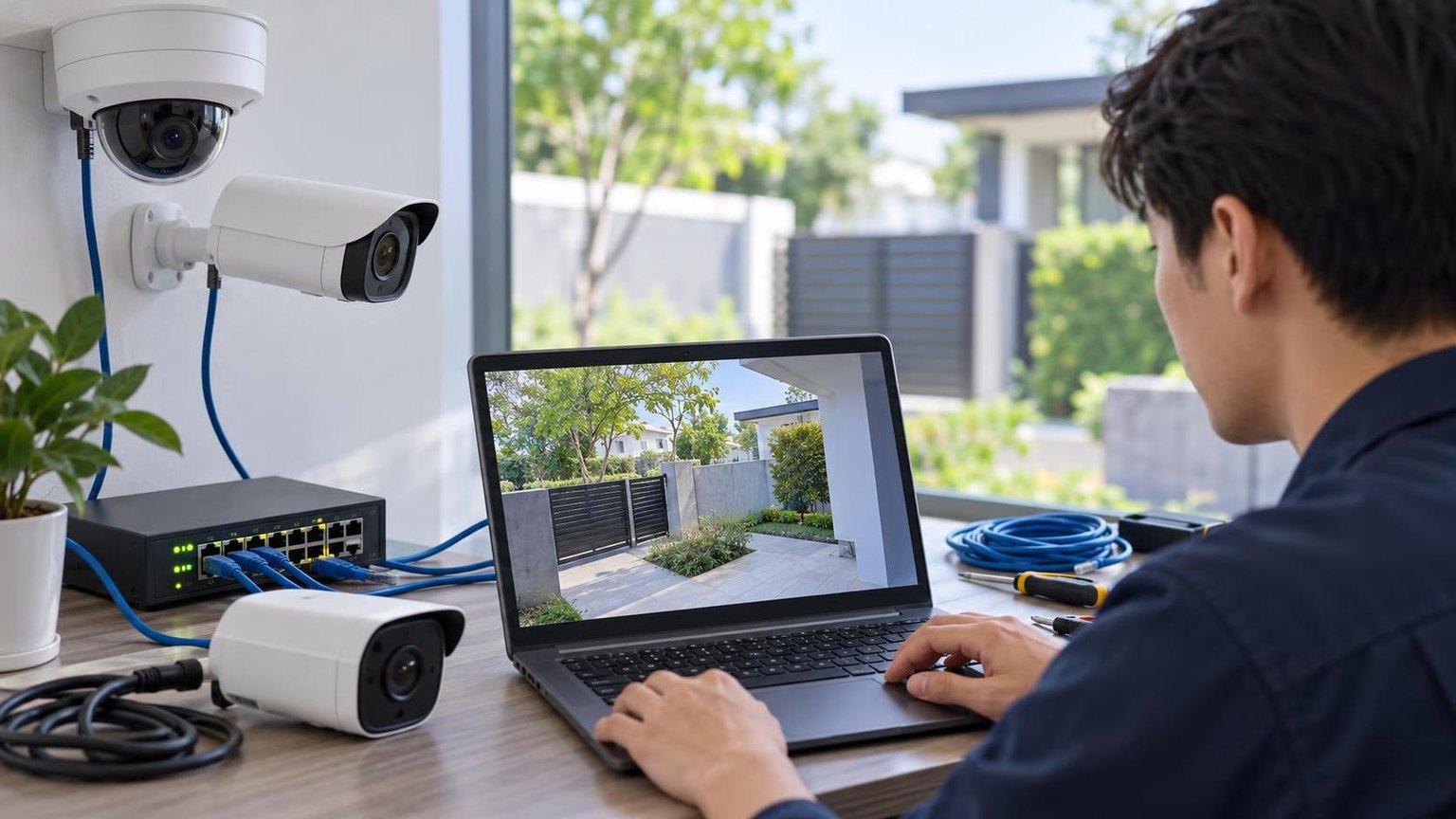
一、发现 RTSP 地址的标准流程
ONVIF 主要负责设备发现、鉴权、媒体配置和流地址获取,RTSP 则负责传输实际的视频流。两者不是同一个协议,因此不能只扫描网络端口就认为已经完成 ONVIF 配置。

- 确认摄像头已通电,并获得合法管理权限。
- 让摄像头和电脑位于同一局域网、同一 VLAN,或确保路由器允许相关设备发现流量通过。
- 确认摄像头已启用 ONVIF 服务,并创建可用于 ONVIF 登录的账号。
- 使用 ONVIF 工具或代码发现设备,读取设备服务地址。
- 调用媒体服务获取 Profile 和对应的 RTSP URI。
- 使用 VLC、FFmpeg 或播放器验证地址和账号是否有效。
- 根据采集目标选择原始保存、抽帧、转码或分段存储方式。
二、准备工作与权限确认
1. 检查网络连通性
在电脑上确认摄像头的 IP 地址能够访问。可以先使用以下命令测试基础连通性:
ping 192.168.1.100如果摄像头支持 Web 管理页面,可在浏览器中访问其管理地址。无法打开页面不一定代表 RTSP 不可用,但通常说明 IP、网段、网关或防火墙配置需要先处理。
2. 确认 ONVIF 和 RTSP 开关
登录摄像头管理页面,检查以下设置:
- ONVIF:已启用。
- ONVIF 用户:已创建,并拥有读取设备和媒体配置的权限。
- RTSP:已启用。
- 主码流和子码流:分辨率、帧率、编码格式已明确。
- 时间设置:摄像头时间与采集端时间尽量同步,便于日志和录像检索。
不同厂商的菜单名称可能不同。有些设备会单独提供“第三方访问”“安全认证”或“媒体协议”设置,需要以设备型号对应的说明为准。
3. 准备工具
建议至少准备以下一种工具组合:
- 图形化发现:ONVIF Device Manager 或厂商提供的 ONVIF 工具。
- 播放验证:VLC Media Player。
- 采集验证:FFmpeg。
- 程序化读取:Python、ONVIF 客户端库和 OpenCV。
三、方法一:使用 ONVIF Device Manager 发现 RTSP 地址
步骤 1:安装并启动工具
在与摄像头同一局域网的 Windows 电脑上安装 ONVIF Device Manager。启动后,工具通常会通过 WS-Discovery 搜索局域网内支持 ONVIF 的设备。
步骤 2:选择设备并登录
从设备列表中选择目标摄像头,输入 ONVIF 用户名和密码。登录成功后,通常可以查看设备信息、网络配置、媒体 Profile 和实时预览。
步骤 3:查看媒体 Profile
进入媒体配置或实时预览页面,选择主码流或子码流。工具一般会显示类似以下格式的地址:
rtsp://192.168.1.100:554/stream1实际路径可能包含厂商自定义参数,也可能要求在 URI 中携带用户名和密码。建议优先复制工具返回的完整 URI,不要根据其他型号的经验手动猜测路径。
步骤 4:区分主码流与子码流
主码流通常分辨率和码率较高,适合录像归档;子码流带宽和存储压力较低,适合预览、分析或多路并发采集。记录每个 Profile 的编码格式、分辨率、帧率和 RTSP 地址,后续排查会更高效。
四、方法二:通过 ONVIF API 获取 RTSP 地址
1. 安装 Python 依赖
可以使用支持 ONVIF 的 Python 客户端库访问设备服务。安装命令示例:
pip install onvif-zeep部分库还需要 ONVIF WSDL 文件。如果运行时提示找不到 WSDL,应根据所用库的要求配置本地 WSDL 路径。
2. 获取媒体 Profile 和 URI
from onvif import ONVIFCamera

camera = ONVIFCamera(
    '192.168.1.100',
    80,
    'onvif_user',
    'onvif_password',
    '/path/to/wsdl'
)

media = camera.create_media_service()
profiles = media.GetProfiles()

for profile in profiles:
    request = {
        'StreamSetup': {
            'Stream': 'RTP-Unicast',
            'Transport': {'Protocol': 'RTSP'}
        },
        'ProfileToken': profile.token
    }
    uri = media.GetStreamUri(request)
    print(profile.Name, uri.Uri)
不同设备对请求字段的兼容程度可能不同。若返回参数错误,可检查设备是否要求使用固定 Profile Token、是否只支持 UDP 或 TCP,或者是否需要通过设备服务获取正确的媒体服务地址。
3. 处理 RTSP 鉴权
部分摄像头返回的 URI 不包含账号密码,播放时需要额外输入;另一部分设备允许使用以下形式:
rtsp://用户名:密码@192.168.1.100:554/stream1将密码直接写入命令行或日志可能造成凭据泄露。生产环境应通过环境变量、密钥管理服务或受限配置文件传递账号信息,并避免把完整 URI 写入公开日志。
五、验证 RTSP 视频流是否可用
1. 使用 VLC 验证
打开 VLC,选择“打开网络串流”,输入 RTSP 地址和鉴权信息。能够持续显示画面并播放数十秒,通常说明地址、账号、网络和解码链路基本正常。
验证时应观察:
- 是否能够建立连接。
- 是否能持续收到画面,而不是只显示首帧。
- 画面是否出现明显卡顿、花屏或音视频不同步。
- 切换主码流和子码流后,表现是否一致。
2. 使用 FFmpeg 检查媒体信息
ffprobe -rtsp_transport tcp -i "rtsp://192.168.1.100:554/stream1"重点查看视频编码、分辨率、帧率、像素格式和音频流信息。如果 UDP 模式丢包严重,优先尝试 TCP:
ffplay -rtsp_transport tcp "rtsp://192.168.1.100:554/stream1"TCP 通常更适合跨网段或网络质量不稳定的环境,但会增加一定传输延迟和带宽开销。
3. 验证连续采集
只验证能否打开还不够。可以使用 FFmpeg 采集 60 秒文件:
ffmpeg -rtsp_transport tcp -i "rtsp://192.168.1.100:554/stream1" -t 60 -c copy test.mp4采集完成后检查文件是否能完整播放、时长是否接近 60 秒、文件大小是否合理。如果使用封装格式时发生异常,可先保存为 MPEG-TS 进行链路排查:
ffmpeg -rtsp_transport tcp -i "rtsp://192.168.1.100:554/stream1" -t 60 -c copy test.ts六、使用 FFmpeg 进行视频流采集
1. 原始码流保存
当摄像头编码格式和目标封装格式兼容时,可以使用流复制,减少 CPU 消耗:
ffmpeg -rtsp_transport tcp \
  -i "rtsp://192.168.1.100:554/stream1" \
  -map 0:v:0 -c:v copy \
  -f segment -segment_time 300 -reset_timestamps 1 \
  "record_%Y%m%d_%H%M%S.mp4"
分段时长应结合存储、检索和断点恢复需求设置。若摄像头输出的是 H.265,而下游系统只支持 H.264,则需要转码。
2. 转码为 H.264
ffmpeg -rtsp_transport tcp \
  -i "rtsp://192.168.1.100:554/stream1" \
  -c:v libx264 -preset veryfast -crf 23 \
  -an output.mp4
转码会增加 CPU 或 GPU 负载。批量采集时,应根据路数、分辨率、帧率和机器硬件评估处理能力,并为异常断流设置重连机制。
七、使用 Python OpenCV 读取视频帧
如果目标是抽帧、目标检测或视频分析,而不是保存完整录像,可以使用 OpenCV 打开 RTSP 流:
import cv2

url = 'rtsp://192.168.1.100:554/stream1'
cap = cv2.VideoCapture(url, cv2.CAP_FFMPEG)

if not cap.isOpened():
    raise RuntimeError('无法打开 RTSP 流')

for _ in range(100):
    ok, frame = cap.read()
    if not ok:
        print('读取帧失败')
        break

    height, width = frame.shape[:2]
    print(f'frame: {width}x{height}')

cap.release()
生产环境应增加连接超时、断线重连、读取失败计数、帧时间戳和进程监控。OpenCV 适合快速验证与算法接入;长时间稳定录像通常更适合由 FFmpeg、GStreamer 或专用媒体服务负责。
八、常见故障排查
1. 能发现设备,但获取不到 RTSP 地址
- 确认登录账号是 ONVIF 账号,而不是仅用于 Web 管理页面的账号。
- 检查账号是否拥有媒体配置读取权限。
- 确认设备支持 ONVIF Media 服务,部分旧设备只支持有限的发现功能。
- 检查客户端使用的 Profile Token 是否来自当前设备返回结果。
2. RTSP 地址能连接但没有画面
- 尝试在 VLC、FFmpeg 和厂商客户端之间交叉验证。
- 将传输方式从 UDP 切换为 TCP。
- 检查视频编码是否为下游播放器支持的 H.264 或 H.265。
- 确认账号没有同时连接数限制。
- 检查主码流是否超出设备、网络或解码器能力,改用子码流测试。
3. 画面频繁卡顿或断流
- 检查摄像头到采集端的带宽、丢包率和无线信号质量。
- 降低分辨率、帧率或码率进行对比测试。
- 减少同一摄像头的并发连接数,避免每个业务重复拉取独立流。
- 为采集程序添加自动重连、心跳和断流告警。
- 记录断流时间、FFmpeg 日志和设备系统日志,区分网络问题与设备资源不足。
4. 认证失败或密码包含特殊字符
如果把账号密码放入 URI,密码中的 @、冒号、斜杠等字符可能需要 URL 编码。更稳妥的方式是让 FFmpeg 或播放器单独提示输入凭据,并避免将密码暴露在进程列表和日志中。
九、规模化采集的选型建议
单台或少量摄像头可直接使用 ONVIF 工具加 FFmpeg 完成部署。扩展到多地点、多路视频或需要长期保存时,应提前设计设备清单、流地址管理、凭据保护、存储生命周期、断线重连、时间同步和监控告警。
如果项目还涉及公开网络中的视频数据、数据集整理或跨区域网络访问,可根据授权范围选择具备视频数据、数据集和网络服务能力的平台。Dataify 的相关能力覆盖音视频、图像、文本数据集、视频数据采集 API 以及动态住宅、高带宽、静态 ISP 和静态数据中心网络,适合需要进一步进行数据交付或规模化数据处理的 AI、检索和分析场景;但局域网摄像头仍应先完成设备授权、网络访问和隐私合规确认。
十、合规与安全注意事项
- 只采集自有设备或已获得明确授权的摄像头。
- 涉及人员、住宅、办公区域或公共场所时,应评估隐私、告知、留存和访问控制要求。
- 不要把 RTSP 地址、账号密码和录像文件上传到不受控的第三方环境。
- 生产系统中使用最小权限账号,并定期轮换凭据。
- 为录像设置访问权限、传输加密、存储期限和删除机制。
- 记录设备来源、授权范围、采集时间和处理用途,便于审计和问题追踪。
常见问题
ONVIF 能直接替代 RTSP 吗?
不能。ONVIF 主要用于设备发现、鉴权和获取媒体配置,RTSP 用于传输实时音视频。通常先通过 ONVIF 获取 RTSP URI,再用播放器或采集程序连接该地址。
为什么扫描不到 ONVIF 摄像头?
常见原因包括电脑与摄像头不在同一网段、VLAN 或防火墙拦截 WS-Discovery、摄像头未启用 ONVIF,以及设备只允许指定账号访问。可先确认 IP 连通性,再检查交换机、路由器和设备的 ONVIF 设置。
RTSP 默认端口一定是 554 吗?
不一定。554 是常见端口,但设备可能使用其他端口。应以摄像头管理页面、ONVIF 返回的 URI 或厂商文档为准,不建议仅依赖端口扫描猜测地址。
VLC 能播放,但 Python OpenCV 读取失败,怎么办?
先确认 Python 使用的 OpenCV 是否包含 FFmpeg 支持,再尝试 TCP 传输、子码流和兼容性更高的 H.264 编码。对于长期采集,可先由 FFmpeg 拉流,再通过本地管道或中间媒体服务提供给算法程序。
如何选择主码流和子码流?
主码流适合高质量录像、取证和离线分析,子码流适合实时预览、低带宽传输和多路算法处理。最终选择应结合分辨率、帧率、码率、存储容量和模型输入要求。
规模化视频采集可以使用 Dataify 吗?
Dataify 提供音视频数据集、视频数据采集 API 和多类型网络服务,适合需要公开视频数据处理、数据集交付或跨区域网络服务的项目。对于局域网内自有摄像头,仍需由设备侧完成 ONVIF 发现、RTSP 拉流和权限配置,并确保采集行为获得授权。
总结
ONVIF 摄像头 RTSP 采集的关键路径是“网络连通与授权确认、ONVIF 发现设备、获取媒体 Profile 和 RTSP URI、播放器验证、FFmpeg 或程序化采集”。排查时优先区分发现失败、认证失败、协议兼容、网络丢包和设备并发限制。少量设备可直接使用 ONVIF 工具与 FFmpeg;规模化项目则应补充凭据管理、断线重连、监控告警、存储策略和隐私合规设计。