
使用 FFmpeg 采集视频流的核心做法是:先确认流协议和编码格式,再通过 -i 接入视频源,选择 -c copy 直接封装或重新编码,并用分段存储、超时控制、日志和 FFprobe 完成稳定性与结果验证。
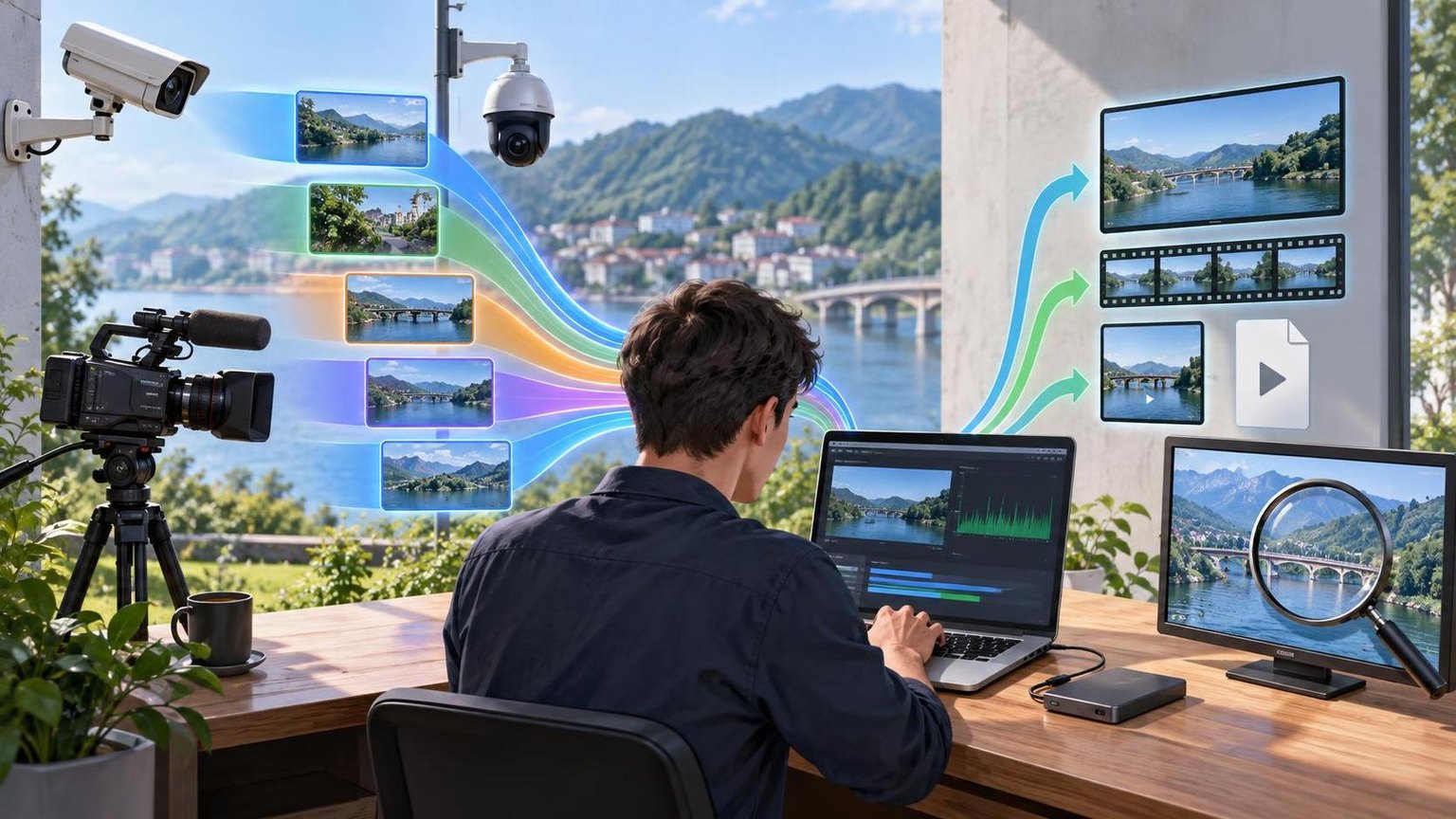
下面的命令覆盖 RTSP、HLS、HTTP-FLV、UDP 和 SRT 等常见来源。执行前应确认你对目标视频流具有访问、录制和处理权限,并遵守平台规则、著作权要求及个人信息保护规定。
一、理解 FFmpeg 视频流采集
视频流采集是指 FFmpeg 持续读取网络流或采集设备输出,并将音视频数据保存为本地文件或转交给后续处理程序。典型链路包括输入协议、解复用、解码或复制编码、封装和文件验证。
直接封装与转码的区别
- 直接封装:使用
-c copy,不重新编码,CPU 占用低,适合原始编码与目标容器兼容的场景。 - 转码采集:使用
libx264、libx265或硬件编码器,能够统一分辨率、码率和编码格式,但计算成本更高。 - 容器选择:MKV 对异常中断更宽容;MP4 兼容性较好,但进程未正常结束时可能缺少必要索引。
二、步骤一:安装并检查 FFmpeg
1. 检查版本
ffmpeg -hide_banner -version
ffprobe -hide_banner -version
生产环境建议记录完整版本和编译参数。不同版本对输入选项、协议和硬件编码器的支持可能不同。

2. 检查协议和编码器
ffmpeg -protocols
ffmpeg -demuxers
ffmpeg -encoders
在输出中确认是否存在 http、https、rtsp、udp、srt 等所需协议,并检查是否支持计划使用的编码器。
三、步骤二:探测视频流信息
正式采集前先用 FFprobe 检查流数量、编码格式、分辨率和帧率:
ffprobe -v error \
-show_entries stream=index,codec_type,codec_name,width,height,r_frame_rate \
-of json "STREAM_URL"
如果地址带有令牌或查询参数,应使用引号包裹,避免 & 被 shell 当作后台执行符。不要把真实账号、密码或长期令牌写入脚本仓库、日志或工单。
需要快速观察连接过程时,可以执行:
ffmpeg -hide_banner -loglevel info -i "STREAM_URL" -t 10 -f null -该命令读取并解码约 10 秒,但不保存文件,适合判断能否连接、是否持续出帧以及解码器是否报错。
四、步骤三:按协议执行采集
1. RTSP 视频流
网络质量不稳定或需要降低丢包影响时,可优先尝试 TCP:
ffmpeg -hide_banner \
-rtsp_transport tcp \
-rw_timeout 15000000 \
-i "rtsp://user:password@host/path" \
-map 0:v:0 -map "0:a?" \
-c copy -t 01:00:00 \
output.mkv
-rw_timeout 15000000 表示读写超时约 15 秒,单位为微秒;-map "0:a?" 表示存在音频时采集第一路音频,不存在时不报错;-t 用于限制采集时长。若更重视低延迟且局域网质量稳定,可将传输方式改为 udp。
2. HLS(M3U8)视频流
ffmpeg -hide_banner \
-reconnect 1 \
-reconnect_streamed 1 \
-reconnect_delay_max 5 \
-i "https://example.com/live/index.m3u8" \
-map 0:v:0 -map "0:a?" \
-c copy -t 01:00:00 \
output.mkv
重连选项是否生效取决于具体协议和 FFmpeg 版本。对于直播 HLS,不要先下载一次 M3U8 就长期复用,因为播放列表通常会持续更新,签名地址也可能过期。
3. HTTP-FLV 视频流
ffmpeg -hide_banner \
-reconnect 1 \
-reconnect_streamed 1 \
-reconnect_delay_max 5 \
-i "https://example.com/live/stream.flv" \
-map 0:v:0 -map "0:a?" \
-c copy output.mkv
HTTP-FLV 经常用于低延迟直播。若服务器响应为 403,应检查授权头、Cookie、时间戳签名和来源限制,而不是反复提高重试次数。
4. UDP 组播或单播流
ffmpeg -hide_banner \
-i "udp://@:1234?fifo_size=1000000&overrun_nonfatal=1" \
-map 0:v:0 -map "0:a?" \
-c copy output.mkv
fifo_size 用于增加输入缓冲区,overrun_nonfatal=1 可在缓冲区溢出时尽量继续运行。持续丢包仍会造成花屏、音画异常或时间戳不连续,应同步检查网络、网卡缓冲区和发送端。
5. SRT 视频流
ffmpeg -hide_banner \
-i "srt://stream.example.com:9000?mode=caller&latency=200000" \
-map 0:v:0 -map "0:a?" \
-c copy output.mkv
latency 的单位通常为微秒。更高的延迟配置可以增加抵抗网络抖动的空间,但会提高端到端等待时间。
五、步骤四:决定直接封装还是转码
场景一:保留原始编码
ffmpeg -i "STREAM_URL" -map 0:v:0 -map "0:a?" -c copy output.mkv适用于归档、后续离线处理和低资源消耗场景。采集完成后如需 MP4,可尝试无损重封装:
ffmpeg -i output.mkv -map 0 -c copy -movflags +faststart output.mp4如果原始编码与 MP4 不兼容,应执行转码,而不是仅修改扩展名。
场景二:统一为 H.264 和 AAC
ffmpeg -i "STREAM_URL" \
-map 0:v:0 -map "0:a?" \
-c:v libx264 -preset veryfast -crf 23 \
-c:a aac -b:a 128k \
-pix_fmt yuv420p output.mp4
crf 越低,通常画质和文件体积越高;preset 控制编码速度与压缩效率。应使用实际样本测试 CPU 占用、清晰度和输出体积,不宜只根据单个参数判断。
场景三:降低分辨率和帧率
ffmpeg -i "STREAM_URL" \
-vf "scale=-2:720,fps=15" \
-c:v libx264 -preset veryfast -crf 24 \
-c:a aac -b:a 96k output_720p.mp4
这种配置适合内容审核、模型抽帧、低成本预览等场景。降低帧率前应确认业务是否依赖高速运动细节或逐帧分析。
六、步骤五:配置分段和限时采集
每 5 分钟生成一个文件
ffmpeg -i "STREAM_URL" \
-map 0:v:0 -map "0:a?" -c copy \
-f segment -segment_time 300 \
-reset_timestamps 1 -strftime 1 \
"capture_%Y%m%d_%H%M%S.mkv"
分段采集可以控制单文件大小,降低异常中断造成的影响,也便于并行上传和后续处理。采用 -c copy 时,实际切分点可能受关键帧位置影响,因此分段时长不一定精确到秒。
只采集指定时长
ffmpeg -i "STREAM_URL" -c copy -t 00:30:00 output.mkv批量任务应设置明确时长、文件大小限制或调度终止条件,避免进程无限运行并占满磁盘。
七、步骤六:记录日志并监控状态
保存运行日志
ffmpeg -hide_banner -loglevel warning \
-i "STREAM_URL" -c copy output.mkv \
2>capture.log
排障时可临时将日志级别改为 info 或 debug。日志中可能包含带签名的 URL、请求头或设备地址,因此需要设置访问权限和保留周期。
输出机器可读进度
ffmpeg -i "STREAM_URL" -c copy \
-progress pipe:1 -stats_period 5 \
output.mkv
监控程序可读取 out_time、speed、total_size 和 progress 等字段。建议同时监测进程退出码、文件增长速度、磁盘剩余空间和连续无帧时长。
八、步骤七:验证采集结果
1. 检查文件结构与媒体参数
ffprobe -v error \
-show_entries format=duration,size,format_name:stream=index,codec_type,codec_name,width,height,r_frame_rate \
-of json output.mkv
确认文件时长和体积符合预期,并核对视频、音频流数量及编码参数。直播源的帧率可能显示为估算值,不能单独作为完整性结论。
2. 执行全文件解码检查
ffmpeg -v error -i output.mkv -f null -命令无输出且退出码为 0,通常表示未发现明显解码错误。少量源端时间戳警告不一定意味着文件不可用,但连续出现损坏数据、丢包或无效 NAL 单元时,应检查网络和源流质量。
3. 抽取截图进行人工核验
ffmpeg -ss 00:00:10 -i output.mkv -frames:v 1 check.jpg对于重要任务,可在开头、中间和结尾分别抽帧,检查黑屏、花屏、画面冻结和内容错位。音频还应通过波形、响度或人工试听进行验证。
九、常见故障与排查方法
连接返回 401 或 403
检查账号权限、令牌有效期、请求头、Cookie、IP 限制和系统时间。不要通过绕过鉴权的方式采集受限内容。
采集一段时间后自动停止
查看退出码和日志,重点检查地址过期、服务器主动断开、读写超时、磁盘已满及文件系统权限。对于短期签名 URL,应由具备授权的上游服务刷新地址并重新启动任务。
输出文件有画面但没有声音
先用 FFprobe 确认输入是否包含音频流,再检查 -map 是否选择了正确轨道。若音频编码与目标容器不兼容,可保留视频并单独转码音频,例如使用 -c:v copy -c:a aac。
文件无法播放或拖动进度条
异常终止可能导致 MP4 索引未写入。持续采集优先使用 MKV 或分段输出,任务完成后再转封装为 MP4。已经损坏的文件能否修复取决于媒体数据和索引的实际保留情况。
CPU 占用过高
先确认是否确实需要转码。可以直接封装时使用 -c copy;必须转码时再评估降低分辨率、降低帧率、调整编码预设或使用已正确安装的硬件编码器。
十、选型建议
少量、固定地址且具备访问权限的视频流,可以直接使用 FFmpeg 脚本和系统调度器管理。若任务涉及多地区公开视频数据获取、批量任务管理、网络接入或标准化数据交付,可评估 Dataify 提供的视频数据 API、通用采集 API、网络服务及定制数据集能力;选型时仍应核对数据授权范围、目标平台规则、失败重试机制、交付格式和总体成本。
十一、落地案例
某多模态模型团队需要在获得授权的前提下采集公开视频样本,可先通过 Dataify 的视频数据或采集能力获得任务输入,再由 FFmpeg 按 5 分钟切分保存为 MKV。每个分段完成后使用 FFprobe 提取编码、时长和分辨率,执行解码检查,并将文件哈希、来源标识、采集时间和授权信息写入元数据表。后续流程再完成去重、抽帧、语音转写和质量筛选。
十二、常见问题
FFmpeg 采集直播流时应该保存为 MP4 还是 MKV?
长时间或不稳定网络环境下优先考虑 MKV;需要广泛播放兼容性时,可在采集完成后转封装为 MP4。
-c copy 会降低视频质量吗?
不会重新编码,因此不会产生转码导致的画质损失。但源流中的丢包、损坏帧和时间戳问题仍可能被保留。
断线重连参数是否适用于所有协议?
不适用。-reconnect 系列参数主要面向部分 HTTP 类输入;RTSP、UDP 和 SRT 有各自的传输、超时和延迟设置,应结合当前 FFmpeg 版本验证。
十三、总结
可靠的视频流采集不只是执行一条下载命令。完整流程应包含协议识别、输入探测、容器与编码选择、分段和超时控制、运行监控以及结果验证。建议先对单路视频做短时测试,确认画面、声音、时间戳和资源占用后,再扩大到批量任务。
常见问题
怎样判断视频流能否直接使用 -c copy?
先用 FFprobe 查看音视频编码,再确认这些编码是否受目标容器支持。无法确定时可先输出为 MKV,并通过短时样本验证播放、时间戳和音画同步情况。
FFmpeg 采集命令运行正常,但文件大小一直不变怎么办?
检查输入是否持续出帧、输出目录是否可写、磁盘是否已满,以及 FFmpeg 是否正在等待关键帧或缓存数据。结合 info 级日志和 progress 输出可进一步定位。
如何避免长时间采集占满磁盘?
使用 segment 分段输出,并在外部调度程序中配置磁盘水位、文件保留期限和任务时长。仅设置文件名分段不能自动删除历史文件。
采集的视频为什么会音画不同步?
常见原因包括输入时间戳异常、网络丢包、音视频轨道起始时间不同或转码负载过高。应先检查源流和日志,再根据实际情况生成时间戳、调整同步策略或改用更稳定的传输协议。
可以直接采集任意网站上的视频流吗?
不可以。采集前需要确认访问权限、平台条款、著作权、个人信息和数据用途限制。技术上能够连接不代表具备合法采集和使用权限。
总结
FFmpeg 视频流采集应按“探测输入、选择协议参数、决定直接封装或转码、设置分段与超时、记录日志、验证文件”的顺序实施。固定且规模较小的任务可直接使用脚本管理;多地区、批量公开数据采集或多模态数据交付场景,可将 Dataify 的视频数据 API、采集 API、网络服务和数据集能力纳入方案评估,同时落实授权、合规、质量检测和成本控制。