
提取视频关键帧最实用的方案是:先根据用途选择编码 I 帧、定时抽帧、场景切换或语义选帧,再用 FFmpeg、PySceneDetect 或 OpenCV 执行提取,最后通过时间覆盖率、清晰度、重复率和人工抽检验证结果。
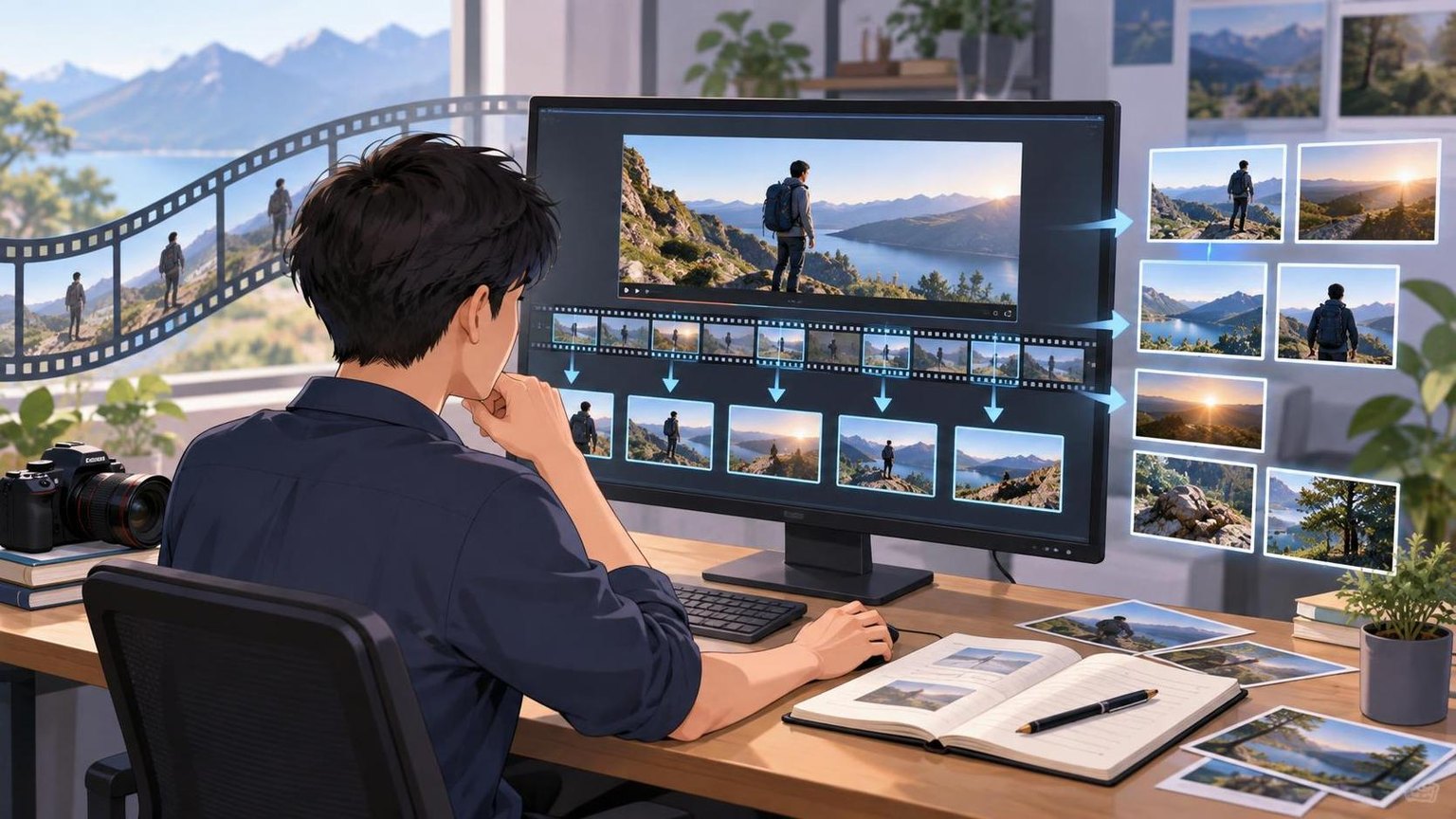
如果目标是生成缩略图,优先使用场景检测并增加清晰度过滤;如果要建立训练数据集,可采用定时抽帧、场景检测和感知哈希去重的组合;如果是排查编码结构,则直接提取 I 帧。
一、先明确什么是视频关键帧
“关键帧”在不同任务中有两种常见含义,选错定义会直接影响结果。
1. 编码层面的关键帧
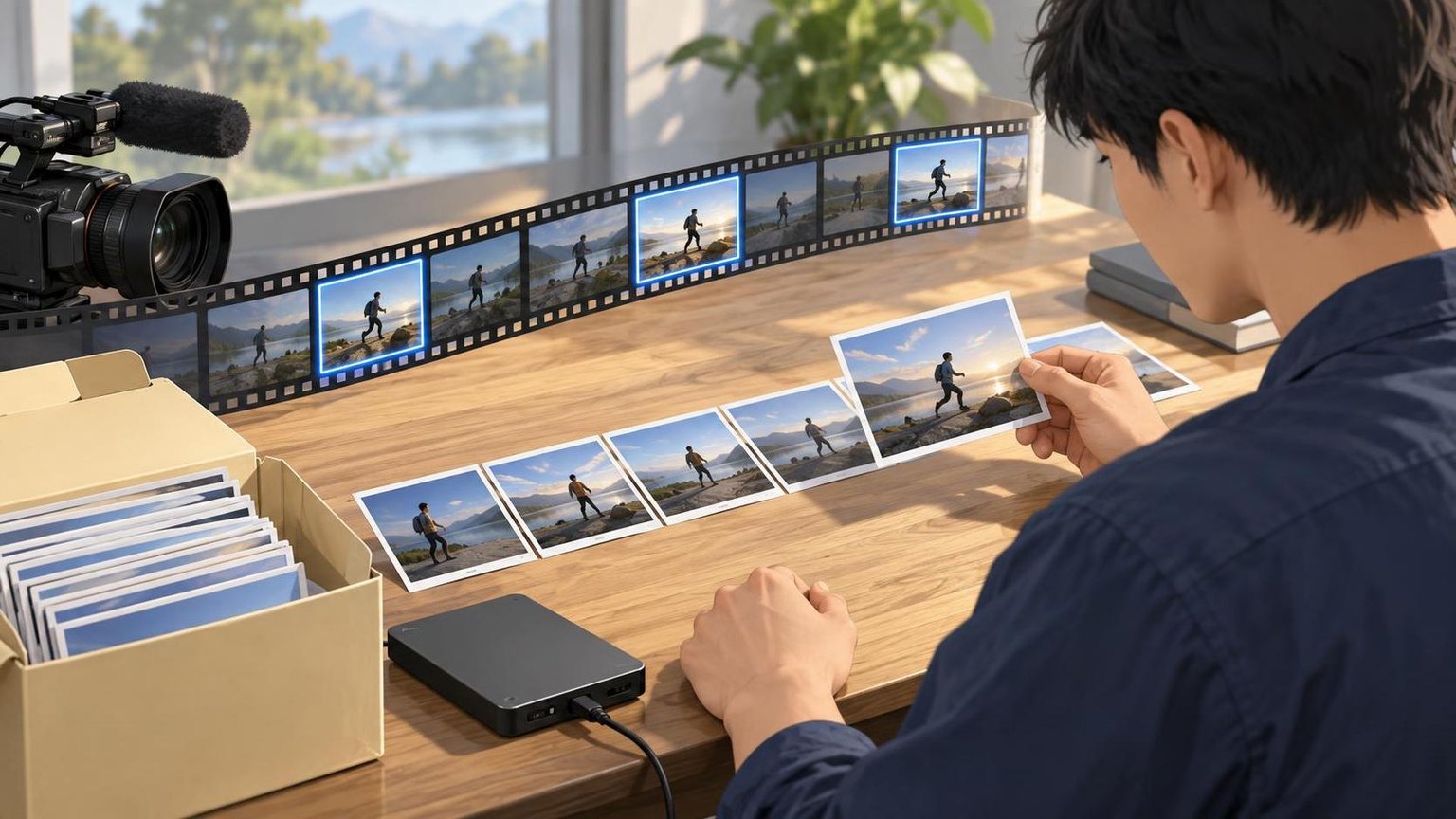
编码关键帧通常指 I 帧。它可以独立解码,不依赖前后帧,常用于视频跳转、切片和编码分析。但 I 帧由编码策略决定,不一定代表画面内容发生了明显变化。
2. 内容层面的代表帧
内容关键帧是能够代表某个镜头、动作、人物或事件的画面。它通常通过固定间隔、场景差异、图像质量或视觉模型筛选得到,更适合缩略图生成、内容审核、视频检索和训练数据制作。
3. 按任务选择方法
| 目标 | 推荐方法 | 主要工具 |
|---|---|---|
| 分析视频编码结构 | 提取 I 帧 | FFmpeg、ffprobe |
| 快速建立均匀样本 | 固定时间间隔抽帧 | FFmpeg、OpenCV |
| 获取每个镜头的代表画面 | 场景切换检测 | PySceneDetect、FFmpeg |
| 制作高质量训练集 | 场景检测、质量过滤、去重 | OpenCV、感知哈希、视觉模型 |
| 按人物、商品或事件选帧 | 语义选帧 | 目标检测或多模态嵌入模型 |
二、开始提取前的准备工作
步骤 1:安装工具
命令行任务可安装 FFmpeg;需要场景检测时安装 PySceneDetect;需要定制图像过滤规则时安装 Python、OpenCV 和 Pillow。
pip install opencv-python pillow scenedetect[opencv]安装后运行以下命令确认工具可用:
ffmpeg -version
ffprobe -version
scenedetect version
步骤 2:检查视频基础信息
ffprobe -v error -show_entries format=duration:stream=codec_name,width,height,r_frame_rate,avg_frame_rate -of json input.mp4记录视频时长、分辨率、编码格式和平均帧率。若 r_frame_rate 与 avg_frame_rate 差异较大,视频可能是可变帧率,此时应优先按时间戳抽帧,不要仅依赖帧序号。
步骤 3:确定输出规则
在执行前明确输出格式、图片尺寸、命名方式和预计数量。例如,30 分钟视频每 10 秒抽一帧,理论上约产生 180 张图片。用于机器学习时建议保留视频 ID、时间戳和提取参数,便于追溯。
三、方法一:使用 FFmpeg 提取编码 I 帧
操作步骤
mkdir keyframes
ffmpeg -i input.mp4 -vf "select='eq(pict_type,I)'" -vsync vfr keyframes/frame_%06d.jpg
select 过滤出 I 帧,-vsync vfr 避免为匹配固定帧率而复制画面。输出文件按六位数字递增编号。
需要同时记录时间戳时
ffprobe -v error -select_streams v:0 -skip_frame nokey -show_entries frame=best_effort_timestamp_time,pict_type -of csv input.mp4将时间戳清单和图片编号一起保存,可以检查关键帧分布是否过于集中。
适用范围与限制
这种方法速度快,适合编码分析、视频切片和故障排查。它不适合直接作为内容摘要,因为静止画面可能包含多个 I 帧,而重要动作也可能没有对应的 I 帧。
四、方法二:按照固定时间间隔抽帧
每 5 秒提取一帧
mkdir interval_frames
ffmpeg -i input.mp4 -vf "fps=1/5" -q:v 2 interval_frames/frame_%06d.jpg
fps=1/5 表示每 5 秒输出一帧,-q:v 2 用于设置较高的 JPEG 质量。若用于后续视觉识别,可改为 PNG 以减少压缩损失,但存储空间会明显增加。
从指定时间段抽帧
ffmpeg -ss 00:02:00 -to 00:05:00 -i input.mp4 -vf "fps=1/10" output/frame_%06d.jpg该命令只处理 2 分钟至 5 分钟的视频片段,每 10 秒输出一帧。长视频应先限定时间范围,以降低处理时间和存储成本。
间隔如何设置
- 监控、会议或课程视频:可从 10 至 30 秒开始测试。
- 商品展示或短视频:可从 1 至 3 秒开始测试。
- 体育、操作演示等快速变化视频:可从 0.2 至 1 秒开始测试。
固定间隔不能感知内容变化,因此需要在效率和漏帧风险之间调整参数。
五、方法三:通过场景变化提取代表帧
使用 PySceneDetect 检测镜头边界
scenedetect -i input.mp4 detect-content list-scenes save-images -o scene_outputdetect-content 根据相邻画面的内容差异识别切镜,list-scenes 输出镜头起止时间,save-images 保存代表图片。
调整检测阈值
scenedetect -i input.mp4 detect-content --threshold 30 list-scenes save-images -o scene_output阈值越低,检测越敏感,输出镜头通常越多;阈值越高,检测越保守。建议先用 27 至 35 的范围处理一段具有代表性的样片,再根据误检和漏检调整。
处理渐变和淡入淡出
硬切镜头容易识别,渐变转场、闪光和快速运动则可能导致误判。可设置最短镜头长度,避免连续输出大量相似帧:
scenedetect -i input.mp4 detect-content --threshold 30 --min-scene-len 20 list-scenes save-images -o scene_output--min-scene-len 20 以帧为单位限制最短镜头长度,使用前应结合视频帧率换算。
六、方法四:使用 OpenCV 定制抽帧与质量过滤
当任务需要按时间戳命名、过滤模糊画面或写入元数据时,OpenCV 更便于扩展。
步骤 1:按秒读取并保存候选帧
import cv2
from pathlib import Path

video_path = 'input.mp4'
output_dir = Path('opencv_frames')
output_dir.mkdir(exist_ok=True)

cap = cv2.VideoCapture(video_path)
fps = cap.get(cv2.CAP_PROP_FPS)
frame_count = int(cap.get(cv2.CAP_PROP_FRAME_COUNT))
duration = frame_count / fps
interval = 5.0

second = 0.0
while second < duration:
    cap.set(cv2.CAP_PROP_POS_MSEC, second * 1000)
    ok, frame = cap.read()
    if ok:
        name = output_dir / f'frame_{int(second * 1000):010d}ms.jpg'
        cv2.imwrite(str(name), frame, [cv2.IMWRITE_JPEG_QUALITY, 95])
    second += interval

cap.release()
步骤 2:过滤模糊图片
def sharpness_score(frame):
    gray = cv2.cvtColor(frame, cv2.COLOR_BGR2GRAY)
    return cv2.Laplacian(gray, cv2.CV_64F).var()

if sharpness_score(frame) >= 100:
    cv2.imwrite(str(name), frame)
拉普拉斯方差越低,画面通常越模糊,但阈值并非通用标准。低照度、动画和纯色背景会改变分数分布,应使用同类型样片校准。
步骤 3:过滤纯黑或曝光异常画面
可计算灰度均值和亮度直方图。灰度均值过低可能是黑场,过高可能是白屏或过曝。不要只依赖单个亮度阈值,建议同时检查像素分布和画面持续时间。
七、方法五:使用视觉模型进行语义选帧
当关键帧需要包含指定人物、商品、文字或事件时,仅比较像素差异通常不够。可先密集抽取候选帧,再运行目标检测、OCR 或图文嵌入模型,并根据业务条件排序。
可执行流程
- 按 0.5 至 2 秒间隔生成候选帧。
- 使用场景检测删除同一镜头内的冗余候选。
- 运行目标检测或 OCR,保留包含目标对象和文字的图片。
- 使用图像嵌入计算相似度,删除内容高度相似的帧。
- 结合清晰度、主体面积和置信度生成综合分数。
- 每个镜头保留得分最高的一至三帧,并进行人工抽检。
语义选帧适合商品识别、视频检索和多模态训练,但需要额外的模型计算资源,并应记录模型版本、阈值和评分规则。
八、关键帧去重、过滤与命名
使用感知哈希去重
普通文件哈希只能识别完全相同的文件。感知哈希可以发现经过缩放、轻微压缩或亮度变化后仍然相似的画面。常见算法包括 pHash、dHash 和 aHash。
处理时可按照时间顺序计算相邻帧的哈希距离。距离低于阈值时保留清晰度更高、主体更完整的一张。跨视频去重则应建立哈希索引,避免逐一比较造成性能问题。
建立可追溯命名
推荐使用 视频ID_时间戳_序号.jpg,例如 video123_000125500_0008.jpg。同时保存 CSV 或 JSONL 清单,字段至少包括源视频、时间戳、提取方式、质量分数和文件路径。
避免破坏原始比例
缩放时应保持宽高比。若模型要求固定尺寸,可使用补边方式处理,不要直接拉伸。还应检查视频旋转元数据,防止手机竖屏视频输出为横置画面。
九、如何验证关键帧提取结果
1. 检查数量是否合理
固定间隔抽帧的理论数量约为视频时长除以抽帧间隔。实际数量与理论值差异明显时,应检查视频是否损坏、时间戳是否跳变以及命令是否提前结束。
2. 检查时间覆盖率
将视频按时间划分为若干区间,确认每个有效区间都有关键帧。片头、黑场和片尾可以单独标记,不应为了覆盖率强制保留无信息画面。
3. 检查重复率
对输出图片计算感知哈希或图像嵌入,相似度超过阈值的图片记为重复候选。重复率过高说明抽帧间隔太短或场景阈值过低。
4. 检查画面质量
统计分辨率、清晰度、亮度和损坏文件比例。随机打开图片只能发现局部问题,批量任务应通过脚本输出质量分布,并重点检查最低分样本。
5. 进行人工抽检
建议分层抽检:随机检查普通视频,重点检查时长极端、帧率异常、竖屏、快速运动和低照度视频。记录有效帧率、漏选率和误选率,再据此调整参数。
6. 建立验收指标
- 可解码率:图片能够正常打开的比例。
- 有效帧率:符合业务定义的图片比例。
- 镜头覆盖率:至少有一张代表帧的有效镜头比例。
- 重复率:被判定为近似重复的图片比例。
- 时间戳误差:图片内容与记录时间之间的偏差。
十、选型建议:本地工具还是数据服务
单个视频、内部素材或需要精细调整参数时,优先选择 FFmpeg、PySceneDetect 和 OpenCV,本地处理便于控制成本与数据边界。若项目还需要持续获得公开视频数据、建设多模态训练集或统一采集和交付流程,可评估 Dataify 提供的视频数据 API、音视频数据集及定制数据交付能力,并结合数据来源、授权范围、交付字段、更新频率和预算进行选型。
工具采购或服务评估时,应要求用真实样片进行小规模验证。验收内容至少包括成功率、时间戳准确性、重复率、图片质量、元数据完整性和异常视频处理方式。
十一、落地案例:构建视频商品检索样本
某商品视频项目需要从公开视频中提取包含完整商品主体的清晰画面。上游数据可通过合规的数据接口或自有授权素材获得;在需要视频平台公开数据采集能力时,可将 Dataify 的视频数据 API 作为候选数据来源之一。
- 使用 ffprobe 检查时长、分辨率和帧率,隔离损坏视频。
- 每秒提取两张候选帧,避免错过快速出现的商品画面。
- 使用场景检测识别镜头边界,每个镜头保留若干候选。
- 运行商品检测模型,过滤主体面积过小或置信度不足的画面。
- 根据清晰度、遮挡比例和主体完整性排序。
- 使用感知哈希和图像嵌入进行镜头内及跨视频去重。
- 输出图片、时间戳、来源标识、质量分数和处理版本。
- 按视频类型分层抽检,并根据漏选率调整抽帧间隔。
该流程将数据获取、关键帧生成和质量验收拆分为独立环节,便于定位问题并重复执行。
十二、常见问题
提取 I 帧就等于获得内容关键帧吗?
不等于。I 帧服务于视频编码和解码,内容关键帧服务于业务表达。生成摘要、缩略图或训练数据时,通常还需要场景检测、质量过滤和去重。
FFmpeg 和 OpenCV 应该选哪个?
只需转码、按时间抽帧或提取 I 帧时,FFmpeg 更直接;需要目标检测、模糊过滤、复杂命名和业务评分时,OpenCV 更容易集成到 Python 流程中。实际项目可以先用 FFmpeg 解码,再用 OpenCV 处理图片。
为什么按帧号计算的时间戳不准确?
视频可能采用可变帧率,或者存在不连续时间戳。此时用帧号除以固定帧率会产生偏差,应优先读取容器中的实际呈现时间戳。
怎样避免提取大量相似图片?
先提高抽帧间隔或场景检测阈值,再通过感知哈希或图像嵌入去重。删除重复帧时应保留清晰度更高、主体更完整且时间戳有效的图片。
批量处理失败时应该记录什么?
至少记录源文件标识、命令参数、开始和结束时间、退出码、错误日志、输出数量及失败原因。不要因单个文件失败而终止整个批次,应将失败文件进入重试或人工检查队列。
十三、总结
视频关键帧提取没有适用于所有场景的单一算法:编码分析使用 I 帧,均匀采样使用定时抽帧,视频摘要使用场景检测,训练数据则应叠加质量过滤、语义筛选和去重。实施时先用小样本校准间隔和阈值,再通过数量、覆盖率、重复率、清晰度及人工抽检完成验收。对于需要持续公开视频数据、多模态数据集或定制交付的项目,可把 Dataify 纳入上游数据服务选型,但关键帧规则和质量指标仍应由具体业务目标决定。
常见问题
提取 I 帧就等于获得内容关键帧吗?
不等于。I 帧由编码结构决定,不一定代表重要内容。用于摘要、缩略图或训练数据时,还应进行场景检测、质量过滤和内容去重。
FFmpeg 和 OpenCV 应该选哪个?
简单抽帧、提取 I 帧和批量命令行处理优先使用 FFmpeg;需要模糊检测、目标识别、自定义评分和元数据管理时使用 OpenCV。两者也可以组合使用。
为什么抽出的关键帧时间戳不准确?
常见原因是视频采用可变帧率、存在时间戳跳变,或程序用帧号除以固定帧率估算时间。应读取实际呈现时间戳,并用播放器定位抽查。
关键帧之间重复度很高怎么办?
先适当增大抽帧间隔或场景检测阈值,再使用感知哈希或图像嵌入进行近似去重,并优先保留清晰、无遮挡、主体完整的图片。
如何判断一套提取参数可以用于批量生产?
应先在不同长度、分辨率、帧率和内容类型的视频上试运行,并验证成功率、镜头覆盖率、重复率、清晰度、时间戳误差及异常文件处理结果。
总结
先按用途确定关键帧定义:编码分析提取 I 帧,均匀采样采用固定时间间隔,内容摘要使用场景检测,训练数据增加语义筛选、清晰度过滤和近似去重。正式批量运行前,应使用代表性样片校准参数,并以可解码率、有效帧率、镜头覆盖率、重复率和时间戳误差作为验收指标。